
対象読者
- カスタマーサポートの問い合わせ対応を自動化・効率化したい担当者
- HubSpotでチャットサポートを導入・運用したい管理者
概要
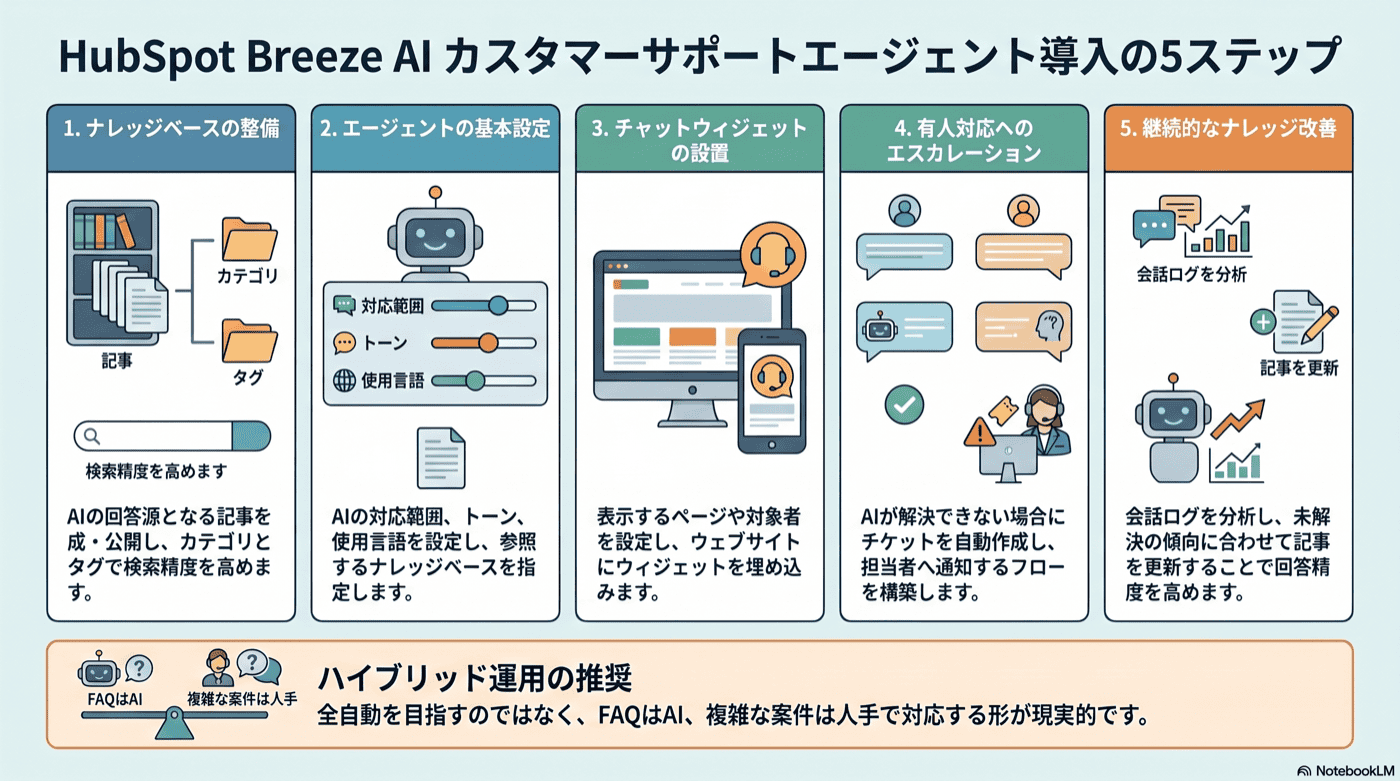
HubSpotの顧客対応エージェントは、ナレッジベース・ウェブサイトページ・ファイル等を参照してBreezeのAIが顧客の質問に自動回答するサポートエージェントです。ウェブチャット・メール・Facebook・WhatsAppなど複数チャネルに展開でき、解決できない問い合わせは担当者に自動で引き継ぎます。FAQ・定型問い合わせを自動化しつつ、複雑な案件は人手で対応するハイブリッド運用が現実的です。
前提条件
- Marketing Hub / Sales Hub / Service Hub / Data Hub / Smart CRM / Commerce Hub Professional以上
- 顧客対応エージェントの編集権限・割り当てシートが必要
- ウェブチャットへの展開には受信トレイまたはヘルプデスクが設定済みであること
- 解決した会話ごとにHubSpotクレジットを消費する
実装手順
ステップ1:コンテンツソースを整備する
顧客対応エージェントは以下のコンテンツソースを参照して回答を生成します。事前に整備しておく内容が回答精度に直結します。
参照できるコンテンツソースの種類:
- ナレッジベース記事(「サービス」→「ナレッジベース」で作成・公開)
- ウェブサイトページ・ランディングページ・ブログ
- ファイル(.docx・.pdf・.txt・.csv・.xls等)
- 外部URL(公開URLを指定し自動クロール)
よくある問い合わせをナレッジベース記事として作成し、カテゴリとタグで整理しておくと検索精度が高まります。
ステップ2:顧客対応エージェントを設定する
「サービス」→「顧客対応エージェント」→「エージェントをセットアップ」を開き、以下を設定する。
1. パーソナリティ・トーンの設定
以下の5種類から選択する:
- フレンドリー
- プロフェッショナル
- カジュアル
- 共感的
- ウィットに富んだ
ブランドボイスが設定済みの場合はそれを採用することもできます。
2. コンテンツソースの指定
ステップ1で整備したナレッジベース・ファイル・URLをエージェントの参照先として追加します。
3. アクションとガイドラインの設定
エージェントが実行できるアクションを定義します(例:パスワードリセットEメールの送信・注文ステータスの確認・ミーティングの予約)。CRMデータへのアクセスが必要なアクション(注文詳細の取得・コンタクト情報の更新など)も設定可能です。対応範囲のガイドラインも合わせて設定します。
4. エスカレーション条件の設定
回答の信頼度が低い場合・顧客が有人対応を希望した場合に担当者へ引き継ぐ条件と通知先を指定します。
設定完了後、「テスト」を実行して回答精度を確認してから「公開」します。
ステップ3:ウェブチャットに展開する
「サービス」→「顧客対応エージェント」→「チャネルをデプロイ」を開く。
- 「エージェントのデプロイ」をクリックする
- ウェブチャットのチャネル(受信トレイまたはヘルプデスク)を選択する
- 勤務時間(全時間・時間帯指定・時間外のみ)を設定する
- コミュニケーションカバレッジの割合を設定する
- 「デプロイ」をクリックして展開を完了する
HubSpotトラッキングコードがWebサイトに設置済みであれば、チャットウィジェットが自動表示されます。
ステップ4:他チャネルでも顧客対応エージェントを使う
ウェブチャット以外のチャネルにも顧客対応エージェントを設定できます。同じ「チャネルをデプロイ」画面から対象チャネルを選択して有効にします。
- メール(対応可能・ただしHubSpotはウェブチャットで動作確認後に設定することを推奨している。メールは「リスクの高いチャネル」と位置づけられている)
- 通話(ベータ版)
各チャネルの具体的な動作・前提条件は設定時にHubSpot管理画面で確認してください。
ステップ5:対応状況を確認しコンテンツを改善する
会話ログはCRMに記録され、コンタクト情報と紐づいて管理されます。定期的に以下を確認して回答精度を向上させます。
- 自動解決できなかった問い合わせのパターンを確認する
- 不足しているナレッジベース記事を追加する
- コンテンツソースの情報を最新の状態に更新する
ナレッジベースエージェントを活用すると、クローズ済みチケットから自動的にナレッジベース記事の下書きを生成できます(「サービス」→「ナレッジベース」→「ナレッジベースエージェント」タブ)。
注意点
- 顧客対応エージェントは解決した会話ごとにHubSpotクレジットを消費する。大量展開前にクレジット残高を確認すること
- 回答精度はコンテンツソースの質に依存する。情報が古い・不足していると未解決件数が増えるため、定期的な見直しが必要
- 複雑・デリケートな問い合わせの自動対応には限界がある。エスカレーション条件を適切に設定し、人手対応と組み合わせること
- 展開前に必ずテストを実施し、主要な問い合わせパターンで正しく回答できるか確認する