
対象読者
- 営業担当者の通話品質を改善したい営業マネージャー
- 自分の通話を振り返ってスキルアップしたい営業担当者
概要
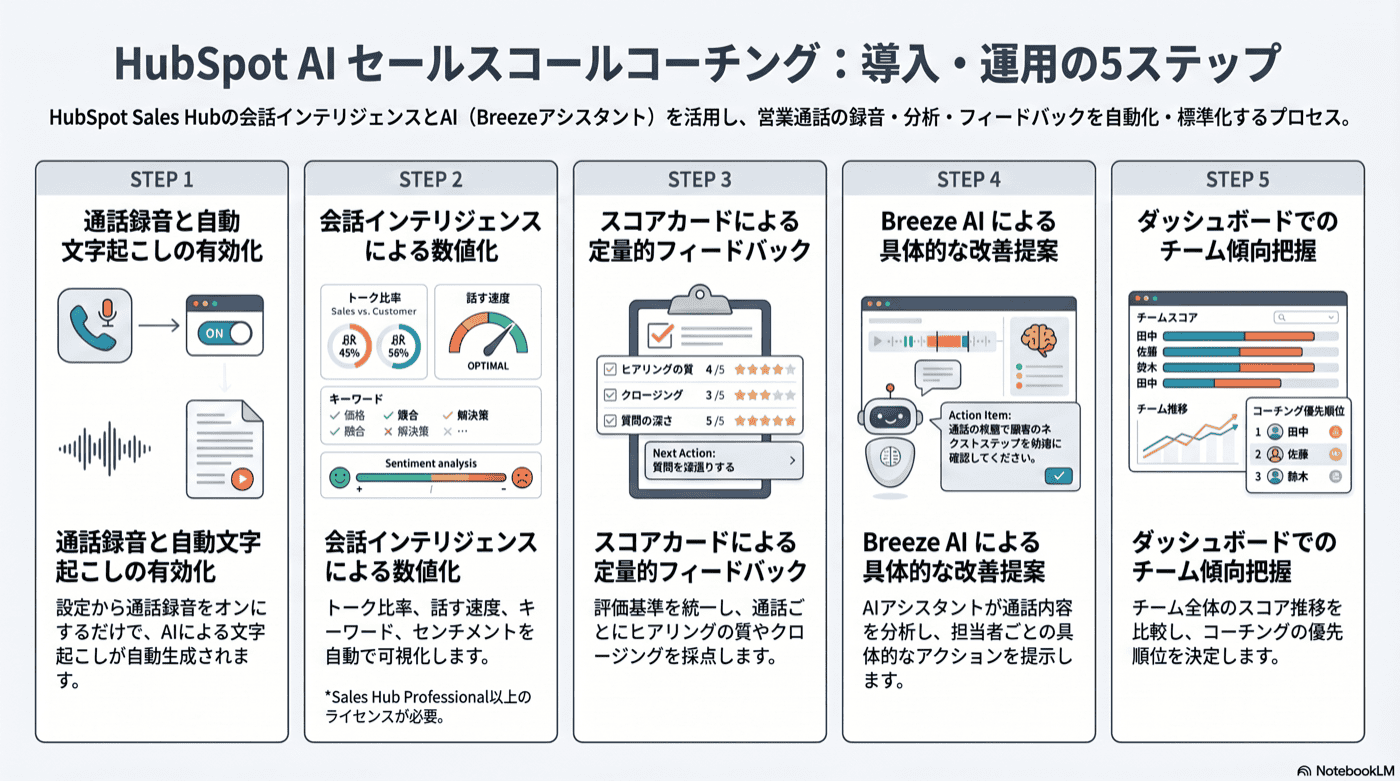
HubSpotのコミュニケーションインテリジェンスが通話を自動で文字起こし・分析し、トーク比率・速度・モノローグ・センチメントなどの指標を可視化します。ただしHubSpot標準には「何点なら良いか」という評価基準(採点機能)はありません。そこで、評価基準は自社で定義し、HubSpotのデータエージェント(カスタムプロンプト)またはZoom ZRAのスコアカードで自動採点・トラッキングします。さらにBreezeアシスタントで個別の改善点を出すことで、チーム全体の営業品質を継続的に高められます。
前提条件
- HubSpot Sales Hub または Service Hub の Professional 以上(該当シート)— コミュニケーションインテリジェンスの利用に必要。トラッキング対象の語句はEnterpriseのみ
- HubSpotの通話機能(HubSpot発信)を使用していること。またはZoom ZRA連携で通話を取り込んでいること
- 通話録音が有効になっていること(設定 → コール → コールの設定)
- 自動採点を行う場合:HubSpot データエージェント(カスタムプロンプト・HubSpotクレジットを消費)、またはZoom ZRA(スコアカード機能)
実装手順
ステップ1:通話録音・文字起こしを設定する(Sales Hub/Service Hub Professional以上)
設定アイコン →「コール」→「コールの設定」タブを開き、「通話のレコーディング」をオンにする。HubSpotから発信した通話が自動的に録音される。文字起こしと分析はデフォルトでオンになっており、通話終了後しばらくして利用可能になる。
ステップ2:コールインデックスで通話分析を確認する(Sales Hub/Service Hub Professional以上)
「CRM」→「コール」で対象の通話を開き、右側パネルの「統計」タブを確認する。コミュニケーションインテリジェンスが自動生成する指標は以下のとおり。
主な分析指標:
- コール担当者の通話時間(トーク比率) :担当者と顧客の発話割合
- 速度 :1分あたりの単語数(話すスピード)
- 最長のモノローグ :担当者が一方的に話し続けた最長時間
- 対話 :会話のやり取りの活発さ
- 忍耐 :相手の発話後に話し始めるまでの間
- トラッキング対象の語句(Enterpriseのみ) :競合名・価格・懸念事項など、指定した語句の出現
- AIによる通話要約 :目的・主要な論点・決定内容・センチメント・次のステップ
ここで分かるのは数値と要約まで。「良し悪しの基準」はHubSpot標準には含まれないため、次のステップで自社の評価基準を作って採点する。
ステップ3:評価基準(スコアカード)を作って自動採点する
HubSpot標準のコミュニケーションインテリジェンスやコーチングプレイリストには、通話を採点する機能はない。評価基準は自社で定義し、以下のいずれかで自動採点・トラッキングする。
方法A:HubSpot データエージェント(カスタムプロンプト)で採点する
- 評価基準を決める(例:挨拶・課題ヒアリングの深さ・価値提案の明確さ・異議への対応・ネクストアクションの設定)
- データエージェントのカスタムプロンプトで、通話の文字起こしを評価基準に沿って採点し、結果をカスタムプロパティに書き込む
- カスタムレポートで担当者別のスコア推移をトラッキングし、コーチングの優先順位を決める
※データエージェントの採点はHubSpotクレジットを消費する。
方法B:Zoom ZRAのスコアカードで採点する(Zoom ZRA利用時)
- ZRAでカスタム評価基準のスコアカードを作成する
- AIが会話を自動採点し、良かった点・改善点を提示する
- ZRAのコーチング分析・コーチング活動トラッカーで、担当者別の傾向や振り返りをトラッキングする
Zoom ZRAを導入している企業は、Zoomで行う通話に方法Bを活用できる。
ステップ4:Breezeアシスタントで個別の改善点を出す
通話レコードを開き、Breezeアシスタントに分析と改善提案を依頼する。数値だけでは判断できない定性的な評価を、文字起こしを踏まえて補える。
指示例:
- この通話の文字起こしを「①ラポール形成 ②課題ヒアリングの深さ ③価値提案の明確さ ④異議への対応 ⑤ネクストアクションの設定」の5観点で評価し、各観点で良かった点と次回の改善点を1つずつ挙げてください。
- この通話で顧客が示した懸念・反論をすべて列挙し、担当者の対応が適切だったかを、より良い切り返し案とともに示してください。
- トーク比率と最長のモノローグの数値を踏まえ、担当者が話しすぎている箇所を特定し、代わりに顧客へ投げるべきだった質問を提案してください。
- この通話を、過去の成約に至った通話の進め方と比較し、再現すべき動きと避けるべき動きを整理してください。
ステップ5:コーチングプレイリストで模範通話を共有してチームを鍛える
「CRM」→「コール」または「営業」→「コーチングプレイリスト」から、優れた通話や反面教師となる通話を切り出してプレイリストにまとめ、チームに共有する。コーチングプレイリストは録音の切り出し・共有・トレーニング用の機能で、採点機能はない。
活用ユースケース:
- オンボーディング :成約に至った優れたディスカバリーコールを切り出し、新人向けプレイリストに集約する
- スキル別トレーニング :「異議処理がうまくいった通話」をテーマ別フォルダに集め、弱点のある担当者にフォローさせる
- 反面教師 :失注した通話を共有し、チームで「どこで流れが変わったか」を議論する
- 新製品ローンチ :正しいポジショニングで話せている通話を全員に共有し、トークを標準化する
補足:Zoom ZRAを使う場合
ZoomでZRA(Zoom Revenue Accelerator)を使って通話を行っている場合は、ZRAが録音・文字起こし・通話サマリーを生成してHubSpotのカスタムオブジェクト(取引・コンタクトに紐づく)に同期する。HubSpot標準のコミュニケーションインテリジェンスとは別の仕組みだが、取引レコードに紐づいた通話記録をBreezeアシスタントで分析してコーチングに活用できる。評価基準による自動採点はZRAのスコアカード(ステップ3・方法B)で行える。
注意点
- コミュニケーションインテリジェンスはHubSpot発信の通話のみ対象。Zoom・Google Meetなど外部ツールで行った通話は対象外(ZRAを使う場合を除く)
- 録音を開始する前に、相手方への録音の告知が必要かどうかを各地域の法規制に従って確認すること
- HubSpot標準には通話を採点する機能はない。評価基準は自社で定義し、データエージェント(方法A)またはZoom ZRA(方法B)で採点する
- データエージェントによる採点はHubSpotクレジットを消費する
- 評価基準はチームで統一しておくと、担当者間の比較・コーチングに活用しやすい
関連機能
- コールインデックスでコールを確認する
- 通話のレコーディングと文字起こしを確認する
- コーチングプレイリスト
- Breezeアシスタント
- Zoom Revenue Accelerator※補足