
対象読者
- Webサイトへの問い合わせ対応に時間を取られているカスタマーサポート担当者
- よくある質問に自動で回答し、有人対応が必要な問い合わせに集中したいサポートチームリーダー
概要
HubSpotのチャット機能には主に3つのアプローチがあります。「ウェブチャット(ライブエージェント)」は担当者がリアルタイムで手動対応、「ルールベースのボット」は条件分岐で自動応答、「顧客対応エージェント」はBreezeのAIがナレッジベースを参照して自動回答します。この記事では顧客対応エージェントを使ったFAQチャットボットの構築を扱います。
HubSpotのチャットフローと顧客対応エージェントを組み合わせて、ナレッジベースの内容をもとに顧客の質問へ自動回答するFAQチャットボットを構築します。回答できない質問は担当者に自動で引き継ぎます。
前提条件
- HubSpot Service Hub Professional以上 — 顧客対応エージェント・ナレッジベース・チャットフロー
- ナレッジベースエージェント(ステップ5使用時)— Service Hub Professional以上・クローズ済みチケット5件以上が必要
実装手順
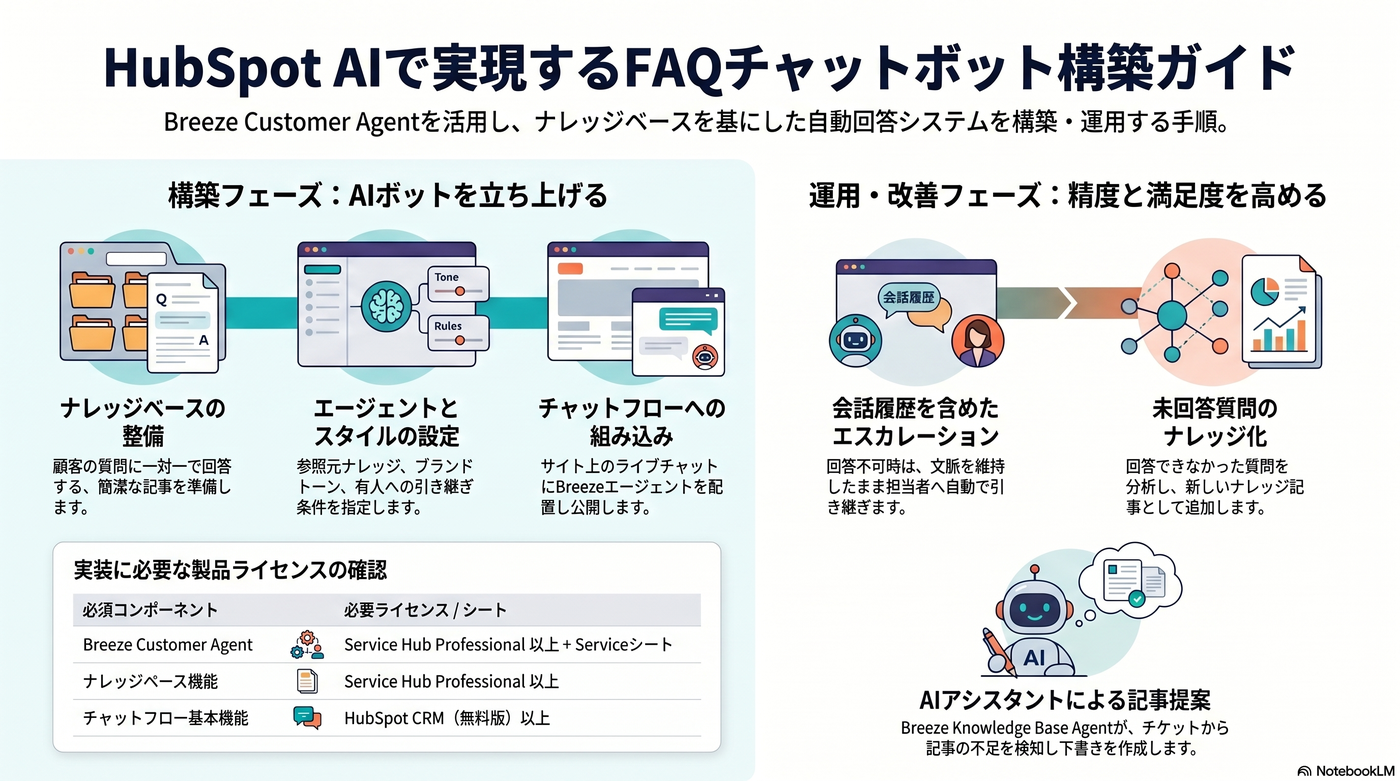
ステップ1:ナレッジベースにFAQコンテンツを整備する
顧客対応エージェントが参照するナレッジベース記事を準備する。「サービス」→「ナレッジベース」→「記事を作成」から記事を追加する。
効果的なナレッジベース記事の条件:
- 質問形式のタイトル(例:「料金プランはどう確認できますか?」)
- 回答が一つに絞られている
- 最新の情報に更新されている
Breezeアシスタントを使うと、チケットの頻出質問から記事の下書きを素早く作成できる。
ステップ2:顧客対応エージェントを設定する
「サービス」→「顧客対応エージェント」を開く。以下を設定する:
- 参照するナレッジベースの指定 :対象のナレッジベースを選択する
- 回答スタイルの設定 :ブランドトーン・回答の長さを指定する
- エスカレーション条件の設定 :回答できない質問や、有人対応を希望する顧客の引き継ぎ先(担当者・チーム)を指定する
ステップ3:顧客対応エージェントをウェブチャットに展開する
「サービス」→「顧客対応エージェント」を開き、設定済みのエージェントから展開する。
- 右上の「エージェントのデプロイ」をクリックする
- ドロップダウンからウェブチャットのチャネル(受信トレイまたはヘルプデスク)を選択する
- 勤務時間(全時間・時間帯指定・時間外のみ)を設定する
- 割り当てルールを設定して展開を完了する
- HubSpotトラッキングコードがWebサイトに設置済みであればチャットウィジェットが自動表示される。未設置の場合は「サービス」→「チャットフロー」からコードスニペットを取得してWebサイトに追加する
ステップ4:エスカレーションと引き継ぎを確認する
テスト会話を行い、以下を確認する:
- ナレッジベースに回答がある質問に正しく答えられるか
- 回答できない質問でエスカレーションが発動するか
- 担当者への引き継ぎ時に会話履歴が引き継がれるか
ステップ5:未回答の質問をナレッジベースに反映する
「会話」→「受信トレイ」でエスカレーションされた会話を定期的に確認する。回答できなかった質問をナレッジベース記事として追加することで、チャットボットの回答精度を継続的に向上させる。
ナレッジベースエージェントを使うと、クローズ済みチケットから自動的にナレッジベース記事の下書きを生成してくれる。「サービス」→「ナレッジベース」→「ナレッジベースエージェント」タブから設定できる。
注意点
- 顧客対応エージェントはService Hub Professional以上・Serviceシートが必要
- チャットボットが参照するのはHubSpotナレッジベースのみ。他のシステムのドキュメントは参照できない
- 回答の正確さはナレッジベース記事の品質に依存するため、定期的な内容の見直しが必要
- 個人情報・機密情報をチャットで取り扱う場合は、プライバシーポリシーの表示と同意取得を設定すること
関連機能
- 顧客対応エージェント
- HubSpotナレッジベース
- チャットフロー・ボット
- ナレッジベースエージェント
- Breezeアシスタント