
対象読者
- CRMへの手入力に時間を取られている営業担当者
- データ入力漏れ・更新忘れによって顧客情報の鮮度が落ちていることに課題を感じている営業マネージャー
概要
フォーム送信・メール連携・名刺取り込みによる基本情報の自動入力に加え、スマートプロパティで通話ログやメモからAIが情報を抽出し、計算プロパティで派生データを自動生成します。HubSpot内で完結するデータ入力の自動化が対象です。SalesNow等の外部企業DBを使った企業・コンタクト情報のエンリッチメントは「企業・コンタクトデータの拡充」をご参照ください。
前提条件
- HubSpot CRM(無料プラン以上)— 基本的なコンタクト・会社情報の管理
- ワークフロー自動化(Marketing Hub / Sales Hub / Service Hub / Data Hub / Smart CRM / Commerce Hub いずれかのProfessional以上が必要)
- Breeze Intelligenceエンリッチメント(情報強化はクレジット不要。バイヤーインテント機能は別途HubSpotクレジットが必要)
- スマートプロパティ(Marketing Hub / Sales Hub / Service Hub / Data Hub / Content Hub は Starter以上、Smart CRM / Commerce Hub は Professional以上・HubSpotクレジットが必要)
- 計算プロパティ(Professional以上)
実装手順
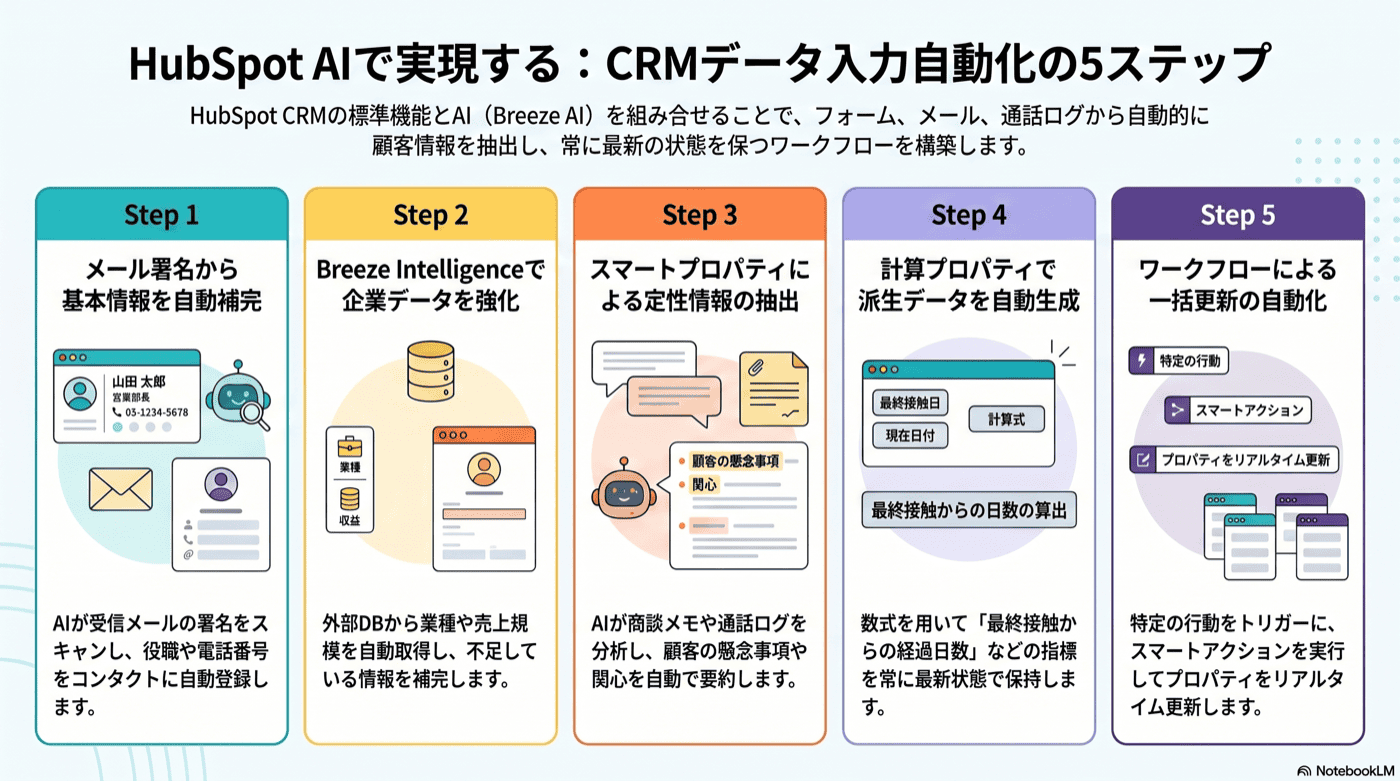
ステップ1:フォーム・メール連携で基本情報を自動入力する(CRM 無料以上)
問い合わせフォームへの入力内容は、送信と同時にコンタクトレコードへ自動的に転記されます。また、HubSpotと接続したメール(Gmail・Outlookなど)でやり取りをすると、送信・受信メールが自動的にコンタクトのタイムラインに記録されます。メールの署名に含まれる会社名・役職・電話番号などはAIが自動で読み取り、空のプロパティに補完する。
※メール署名からの情報補完には「HubSpot AIを使用してEメールからコンタクトの詳細を入力」設定が利用されます。
始める前に:
- 接続メールの「受信箱自動化」が有効になっている必要があります
- 個人メールアドレスのみ対象(チームメール・共有受信箱はスキャンされません)
- 設定後に受信したメールのみスキャン対象(過去メールは遡及されません)
- 既存のプロパティ値は上書きされません。空のプロパティにのみ補完されます
- 初回返信メールのみが対象です
自動補完されるプロパティ:
- 姓・名
- 電話番号・携帯電話番号・ファックス番号
- 職務タイトル
- 郵便番号・国・都道府県・市区町村・住所
設定手順:
- 「設定」→「データ管理」→「オブジェクト」→「コンタクト」を開く
- 「設定」タブで「HubSpot AIを使用してEメールからコンタクトの詳細を入力」のチェックボックスをオンにする
ステップ2:Breeze Intelligenceでコンタクト・会社情報をエンリッチメントする
情報が不足しているコンタクト・会社レコードに対して、Breeze Intelligenceが業種・従業員数・売上規模・技術スタックなどのデータを外部データグラフから補完する。
手順:
- 対象の会社レコードまたはコンタクトレコードを開く
- レコード内の「情報強化」をクリックする
- 補完候補の項目を確認し、取り込む項目を選択して保存する
複数レコードを一括エンリッチメントする場合は「コンタクト」一覧画面でレコードを選択し「情報強化」を実行する。
ステップ3:スマートプロパティでAIが通話・メモから情報を抽出する(Starter以上)
スマートプロパティはBreeze AIが通話ログ・メール・ミーティングメモなどを参照して、指定したプロパティに自動でテキストを書き込む機能。手入力が難しい定性的な情報をCRMに残すのに適している。
設定例:
- 「直近の商談での主な懸念事項」→ 通話ログとミーティングメモを参照して要約を書き込む
- 「顧客が関心を持っている機能・サービス」→ メールのやり取りから抽出して書き込む
- 「競合比較の状況」→ 商談に関連する記録を参照して書き込む
設定手順:
- 「設定」→「データ管理」→「データエージェント」→「管理」タブを開く
- 「スマートプロパティを作成」からプロパティ名とBreezeへの指示(どの情報を何から抽出するか)を入力する
- データソース(「ウェブリサーチ」「会社ウェブサイト」「プロパティーデータ」「アクティビティーと文字起こし」から選択)して保存する
スマートプロパティの更新は手動での「スマート入力」実行、スケジュール(日次/週次/月次)、またはワークフローの「データエージェント:スマートプロパティーの入力」アクション経由で行う。実行のたびにHubSpotクレジットを消費する(消費量は製品・サービスカタログ参照)。
ステップ4:計算プロパティで派生データを自動生成する(Professional以上)
既存のプロパティ値を数式で組み合わせて、新しいプロパティに自動計算結果を格納する。AIは不要で、入力したデータから派生値を常に最新状態で保てる。
設定例:
- 「最終接触からの経過日数」= 今日の日付 − 最終コンタクト日
- 「商談のクローズまでの日数」= クローズ日 − 商談作成日
- 「コンタクト数(会社)」= 紐づくコンタクトレコードの件数(ロールアップ)
設定手順:
- 「設定」→「データ管理」→「プロパティー」→「プロパティを作成」を開く
- フィールドタイプで「計算」を選択する
- 使用するプロパティと数式を設定して保存する
ステップ5:ワークフローでプロパティ更新を自動化する(Professional以上)
特定の行動(フォーム送信・メール開封・商談ステージ変更など)をトリガーにして、コンタクトプロパティを自動更新するワークフローを設定する。ワークフローのアクションとして「データエージェント:スマートプロパティーの入力」を追加すると、ワークフローが実行されるタイミングでスマートプロパティをリアルタイムに更新できる。ワークフローの「アクションを追加」からデータエージェントカテゴリを選択して設定する。
注意点
- スマートプロパティはHubSpotクレジットを消費する(10クレジット/件)。大量レコードに一括適用する前にクレジット残高を確認すること
- スマートプロパティが参照できるのはHubSpotに記録された情報のみ。ZRAの通話サマリーなど、カスタムオブジェクトに保存されたデータも参照できる場合がある(設定による)
- Breeze Intelligenceのエンリッチメントデータは外部データグラフに基づくため、中小企業や新興企業は情報が不足している場合がある
- 計算プロパティの上限はStarter・Professionalで40件、Enterpriseで200件
- 「HubSpot AIを使用してEメールからコンタクトの詳細を入力」設定はチームメール・共有受信箱はスキャン対象外
- ⚠️ 日本語のメールは非対応。 署名が日本語の場合、情報が読み取られないことがあります
- 設定から有効化まで最大10分のタイムラグがあります