
対象読者
- サポート対応が顧客にとって「楽」かどうかを定量的に把握し、体験改善に取り組みたいCS責任者・CX担当
- チケット対応の品質を顧客視点で評価し、手間のかかるプロセスを特定・改善したいサポートマネージャー
CES(Customer Effort Score)とは
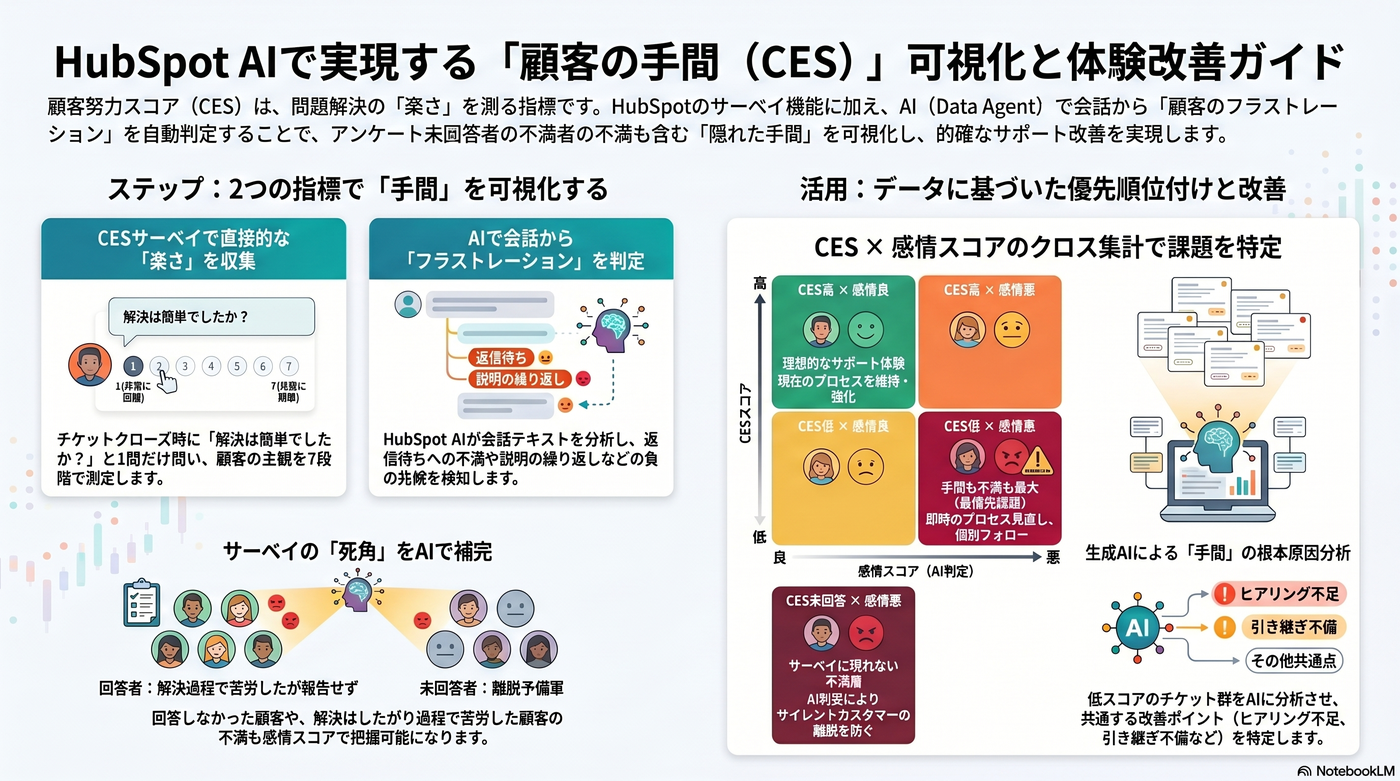
CESは「顧客がサポートを受けて問題を解決するまでに、どれくらい手間がかかったか」を測る指標です。チケット対応の完了後に「この問題を解決するのは簡単でしたか?」と1問だけ質問し、7段階(1:とても難しい 〜 7:とても簡単)で回答してもらいます。
NPSが「この会社を人に薦めるか」(ブランド全体)、CSATが「今回の対応に満足か」(満足度)を測るのに対し、CESは「手間がかからなかったか」(楽さ)にフォーカスします。「満足度が高い」よりも「手間がかからなかった」ほうが顧客の継続利用との相関が強いとされており、サポート体験の改善指標として注目されています。
スコアが低い例:
- 何回も同じ説明をさせられた
- 担当者をたらい回しにされた
- メールで問い合わせたら3日待たされた
スコアが高い例:
- チャットで聞いたらすぐ解決した
- ナレッジベースを見て自分で解決できた
概要
この記事では2つのアプローチを組み合わせます。CESサーベイはサーベイに回答した顧客の手間を測ります。一方、チケット感情分析はCES未回答の顧客も含む全チケットを対象にフラストレーションを検出します。2つを組み合わせることで、サーベイだけでは見えない「手間を感じていそうな顧客」も含めた全体像を把握できます。
月間クローズチケットが50件以上ある場合に特に効果的です。それ以下であれば手動確認でも対応可能です。
HubSpotのフィードバックサーベイ(CES)でスコアを収集し、カスタムレポートで傾向を可視化します。この死角を補うため、データエージェント:カスタムプロンプトでチケットの会話テキストからフラストレーション度合い(感情スコア)を自動判定し、CESスコアと組み合わせることで、サーベイに現れない「手間を感じていそうな顧客」も検出できる仕組みを構築します。
前提条件
- HubSpot Service Hub Professional以上 — フィードバックサーベイ(CES)・チケット・カスタムレポート
- Marketing Hub / Sales Hub / Service Hub / Data Hub / Smart CRM / Commerce Hub Professional以上 — ワークフロー / データエージェント:カスタムプロンプト(HubSpotクレジット消費)
- Breezeアシスタント(全プラン)
- 方法Bを使う場合:Claude + HubSpot MCP の環境
実装手順
ステップ1:CESサーベイを設定し、スコアを収集する
「サービス」→「フィードバックアンケート」→「アンケートを作成」からCESサーベイを作成し、チケットクローズ時に自動送信する。
設定のポイント:
- サーベイタイプ:「カスタマーサポート(顧客努力スコア・CES)」を選択
- 送信タイミング:チケットのステータスが「クローズ」に変更されてから数時間〜1日後(遅延送信を推奨)
- チャネル:メール(チケットに紐づくコンタクトに送信)
- 自由記述欄を必ず含める(スコアだけでは「何が手間だったか」がわからない)
ステップ2:会話テキストから感情スコアを自動判定する
CESサーベイの死角を補うため、チケットの会話テキストからフラストレーション度合いを自動検出する。
HubSpotにカスタムプロパティを作成する:
-感情スコア (ドロップダウン・チケットオブジェクト):高フラストレーション / 中 / 低 / ポジティブ
ワークフローを作成する:
- 「自動化」→「ワークフロー」→チケットベースのワークフローを作成する
- トリガー:チケットのステータスが「クローズ」に変更されたとき
- 絞り込み条件(推奨):「メッセージ数が3以上」のチケットのみ対象にするとクレジット消費を抑えられる
- 「アクションを追加」→「AI」→「データエージェント:カスタムプロンプト」を選択する
- 出力先プロパティ:「感情スコア」(上記で作成したカスタムプロパティ)を指定する
カスタムプロンプトの指示例:
- チケットの会話全体を読み、顧客のフラストレーション度合いを判定する
- 以下のシグナルに注目する:
- 同じ内容を繰り返し説明している(「前にも言いましたが」「何度もメールしています」)
- 対応を諦める発言(「もういいです」「自分でやります」)
- 待ち時間への不満(「いつ返事がもらえますか」「○日経ちましたが」)
- 担当者変更への不満(「また一から説明するんですか」) - これらのシグナルが複数見られる場合は「高フラストレーション」と判定する
ステップ3:CESスコア × 感情スコアを組み合わせてレポート化する
2つの指標を組み合わせたカスタムレポートでダッシュボードを作成する。
作成するレポート例:
- CESスコアの推移(折れ線グラフ)
— サポート体験の楽さが改善傾向にあるか - CESスコアの分布(棒グラフ)
— 低スコア(1〜3)の割合を把握 - 感情スコア別チケット件数(棒グラフ)
— 高フラストレーションの発生頻度。CES未回答のチケットも含む - CESスコア × 感情スコアのクロス集計(テーブル)
— 4象限で見る:
- CES高 × フラストレーション低 = 良好(維持)
- CES低 × フラストレーション高 = 要改善(最優先)
- CES高 × フラストレーション高 = 解決はしたが過程で手間がかかった
- CES未回答 × フラストレーション高 = サーベイでは見えない不満層 - 担当者別・カテゴリ別のCES平均(棒グラフ) — どの担当者・どの問い合わせカテゴリで手間が発生しているか
ステップ4:低スコア・高フラストレーションの原因を分析する
レポートで問題箇所を特定したら、その原因を深掘りする。
方法A:Breezeアシスタントに質問する
- 「CESスコアが低いチケットに共通するパターンは?」と質問し、傾向を把握する
方法B:Claude + HubSpot MCPで直接分析する
HubSpot MCPをClaudeに接続している場合、チケットデータを手動エクスポートせずに直接分析できます。
- HubSpotのビューでCESスコアが1〜3または感情スコアが「高フラストレーション」のチケットを絞り込む(CESスコアはMCPで取得できないため事前に絞り込んでおく)
- Claudeに以下のように指示する:
「CESスコアが低いチケットの会話内容を読み、手間が発生した原因パターンを3〜5個に整理してください」
- Claudeがチケットの会話テキストを直接取得・分析し、パターンを返す
※ チケット内の顧客情報がClaudeに渡るため、使用前に社内のセキュリティポリシーを確認する
よくある改善ポイントの例:
- 初回対応でのヒアリング不足で追加情報を何度も求めている
→ テンプレートやフォームで初回に必要情報を取得する - 特定カテゴリの問い合わせだけ解決日数が長い
→ ナレッジベースの充実や顧客対応エージェントでの自動対応を検討 - 担当者の引き継ぎ時に情報が途切れている
→ チケットの内部メモ運用を徹底する
注意点
- CESサーベイで測れるのは「チケット対応が完了し、サーベイに回答した顧客」のみ。途中で諦めた顧客や未回答の顧客のフラストレーションはCESには現れない。感情スコア(ステップ2)で補完する
- データエージェント:カスタムプロンプトはクレジットを消費する。全チケットに適用するとコストがかかるため、対象を絞る(例:やり取りが3往復以上のチケットのみ)ことも検討する
- 感情スコアはAIによる推定であり、正確な顧客心理を反映しているとは限らない。改善施策の方向性を見つけるための参考指標として扱う
- Claude + HubSpot MCPでチケットを分析する場合、顧客の会話内容がClaudeに渡る。使用前に社内のセキュリティポリシーを確認する
関連機能
- 顧客の声分析 — CESに限らないフィードバック全体のテーマ分類・傾向分析
- 自動QAスコアリング — 顧客視点ではなく社内視点での評価
- 顧客離脱予測 — CESの低さ・高フラストレーションを離脱リスクの入力指標に活用