
対象読者
- 顧客からのバグ報告を効率的に分類・優先順位付けし、開発チームへの連携を迅速化したいCS責任者・サポートマネージャー
- バグ報告の受付から修正完了まで、顧客対応と社内対応を一元的に管理したいプロダクトマネージャー
概要
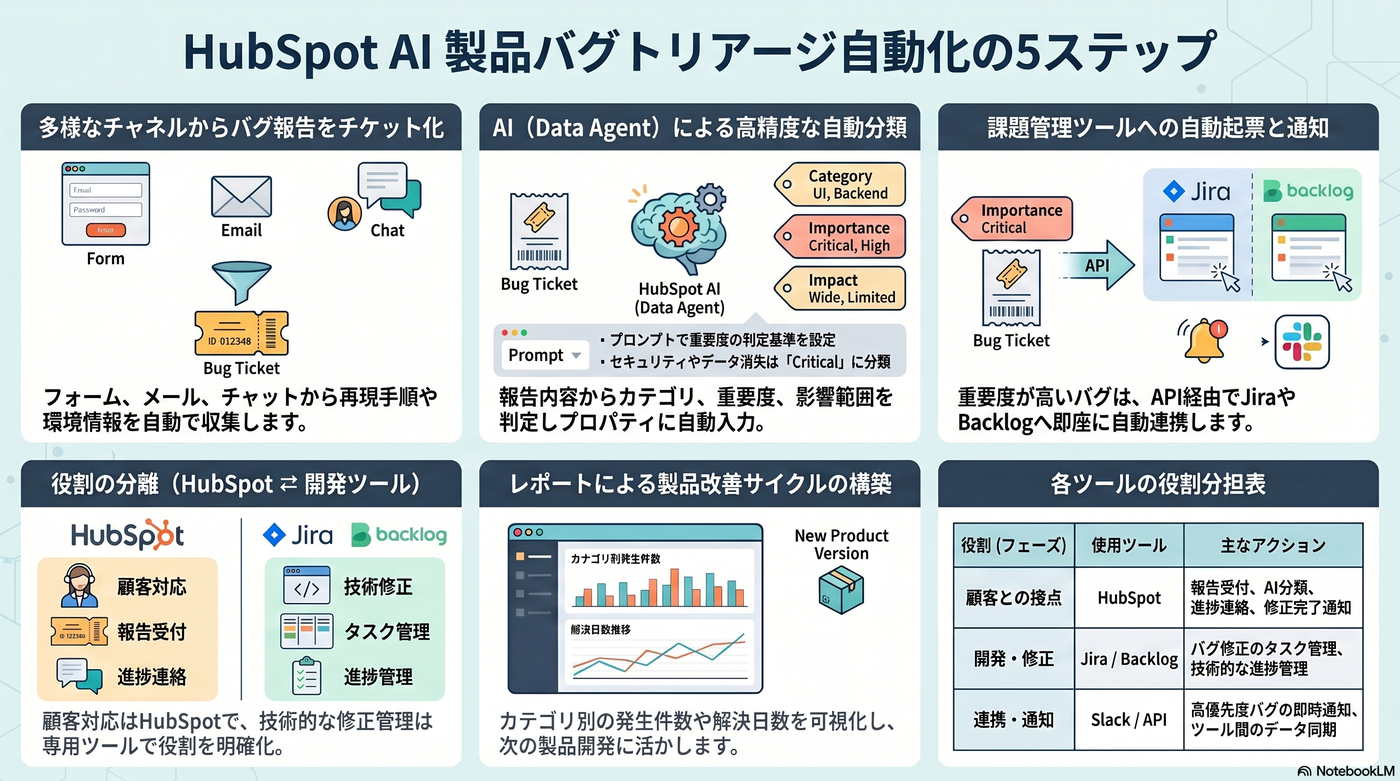
顧客から受け付けたバグ報告をHubSpotチケットで管理し、Data Agent: カスタムプロンプトで報告内容を自動分類(カテゴリ・重要度・影響範囲)します。分類結果に応じてワークフローで課題管理ツール(Backlog、Jiraなど)へ自動起票し、エンジニアのバグ修正を開始します。顧客とのコミュニケーション(進捗通知・修正完了の連絡)はHubSpot側で継続し、「顧客対応はHubSpot、バグ修正は課題管理ツール」と役割を分けて運用します。
前提条件
- HubSpot Service Hub Professional以上 — チケット・ワークフロー・カスタムプロパティ
- Data Hub(旧Operations Hub) Professional以上 — カスタムコードアクション(課題管理ツールへの自動起票を行う場合)
- ワークフロー — Data Agent: Custom Promptの実行基盤
- Data Agent: Custom Promptはクレジット消費が発生する
- Breezeアシスタント
- 社内の課題管理ツール(Backlog、Jiraなど)のAPI情報
実装手順
ステップ1:バグ報告の受付チャネルを整備する
顧客がバグを報告する導線を用意し、HubSpotチケットとして取り込む。
受付チャネル例:
- フォーム — バグ報告専用フォームを作成し、再現手順・環境情報(OS・ブラウザ等)を入力項目に含める。フォーム送信でチケットが自動作成される
- メール — サポート用メールアドレス(support@など)を受信トレイに接続し、受信メールからチケットを作成
- チャット — ライブチャットやBreeze Customer Agentで受け付け、チケットを作成
チケットのパイプラインに「バグ報告」専用のパイプラインまたはカテゴリを設け、通常の問い合わせと分離する。
ステップ2:Data Agent: Custom Promptでバグ報告を自動分類する
チケットが作成されたらData Agent: Custom Promptで報告内容を分析し、分類結果をプロパティにセットする。
HubSpotにカスタムプロパティを作成する:
- バグカテゴリ (ドロップダウン):UI / API / データ / パフォーマンス / セキュリティ / その他
- バグ重要度 (ドロップダウン):Critical / High / Medium / Low
- 影響範囲 (ドロップダウン):全ユーザー / 特定環境 / 特定ユーザー / 不明
ワークフローを作成する:
- トリガー:バグ報告パイプラインにチケットが作成されたとき
- アクション:Data Agent: Custom Promptでチケットの件名・本文を分析し、3つのプロパティをセット
Custom Promptの指示例:
- バグ報告の内容から、カテゴリ・重要度・影響範囲を判定する
- データ消失やセキュリティに関わる報告はCriticalに分類する
- 再現手順が不明確な場合は影響範囲を「不明」とする
- 同じ機能に関する既存チケットがある場合は重複の可能性を示唆する
ステップ3:分類結果に応じて課題管理ツールへ自動起票する
ワークフローの分岐で重要度に応じた対応を振り分ける。
重要度がCritical / Highの場合:
- カスタムコードアクション(Data Hub(旧Operations Hub))で課題管理ツールのAPIを呼び出し、バグチケットを即時自動起票
- 起票内容:バグカテゴリ・重要度・影響範囲・報告本文・報告者情報・HubSpotチケットURL
- Slack通知を開発チームのチャンネルに送信(即時対応を促す)
重要度がMedium / Lowの場合:
- カスタムコードアクションで課題管理ツールに起票(バックログとして登録)
- Slack通知は送らず、開発チームの通常のバックログレビューで対応
Data Hub(旧Operations Hub)がない場合の代替: - Slack通知に分類結果を含めて送信し、開発チームが手動で課題管理ツールに起票する
ステップ4:顧客への対応をHubSpotで管理する
バグ修正は課題管理ツール側で進むが、顧客へのコミュニケーションはHubSpotチケットで継続する。
対応フロー:
- 受付時 — 「ご報告ありがとうございます。開発チームに連携しました」の初期返信(ワークフローで自動送信可能)
- 調査中 — 追加情報が必要な場合はチケット経由で顧客に確認
- 修正完了時 — 開発チームから修正完了の連絡を受けたら、チケット経由で顧客に通知し、クローズ
チケットのステータスを「受付済み → 調査中 → 修正中 → 修正完了 → クローズ」の段階で管理し、顧客にも対応状況が見えるようにする。
ステップ5:バグ報告の傾向をレポートで把握する
蓄積されたバグ報告データをカスタムレポートで分析し、製品改善に活用する。
作成するレポート例:
- カテゴリ別バグ件数(棒グラフ) — どの領域にバグが多いか
- 重要度別の推移(折れ線グラフ) — Critical/Highの発生頻度が改善傾向にあるか
- 平均解決日数(カテゴリ別・重要度別) — 対応速度のボトルネックを特定
- 報告元チャネル別件数 — フォーム・メール・チャットのどこからバグ報告が多いか
注意点
- HubSpotは顧客とのコミュニケーション管理に強いが、バグの技術的な優先順位付け・修正管理は課題管理ツール(Backlog、Jiraなど)の領域。両ツールの役割を明確に分けて運用する
- 課題管理ツールへの自動起票(カスタムコードアクション)はData Hub(旧Operations Hub) Professionalが必要。Data Hub(旧Operations Hub)がない場合はSlack通知+手動起票で代替可能
- Data Agent: Custom Promptによる重要度判定はAIの推定であり、最終判断は開発チームが行う。特にCritical判定は人間による確認を推奨
- バグカテゴリや重要度の定義は開発チームと事前に合意しておく。CS側の判断基準と開発側の基準がずれると、起票後の手戻りが発生する
関連機能
- ソーシャルメディアの苦情解決 — SNS上のバグ報告を検知し、本記事のトリアージフローに接続する
- 自動チケットタグ付け — バグ報告に限らないチケット全般の自動タグ付け
- スマートルーティング — バグ報告チケットの担当者自動振り分け