
対象読者
- メールやランディングページの成果を改善したいマーケター
- A/Bテストを導入・運用したいマーケティング担当者・管理者
概要
A/Bテストはコンテンツの2パターンを比較して成果の高い方を特定する機能です。HubSpot標準機能として提供されており、AIなしでも設定できます。Breezeを組み合わせることで、バリエーション案の作成にかかる時間を短縮できます。
メール・ランディングページの対応機能
| 機能 | メール | ランディングページ |
|---|---|---|
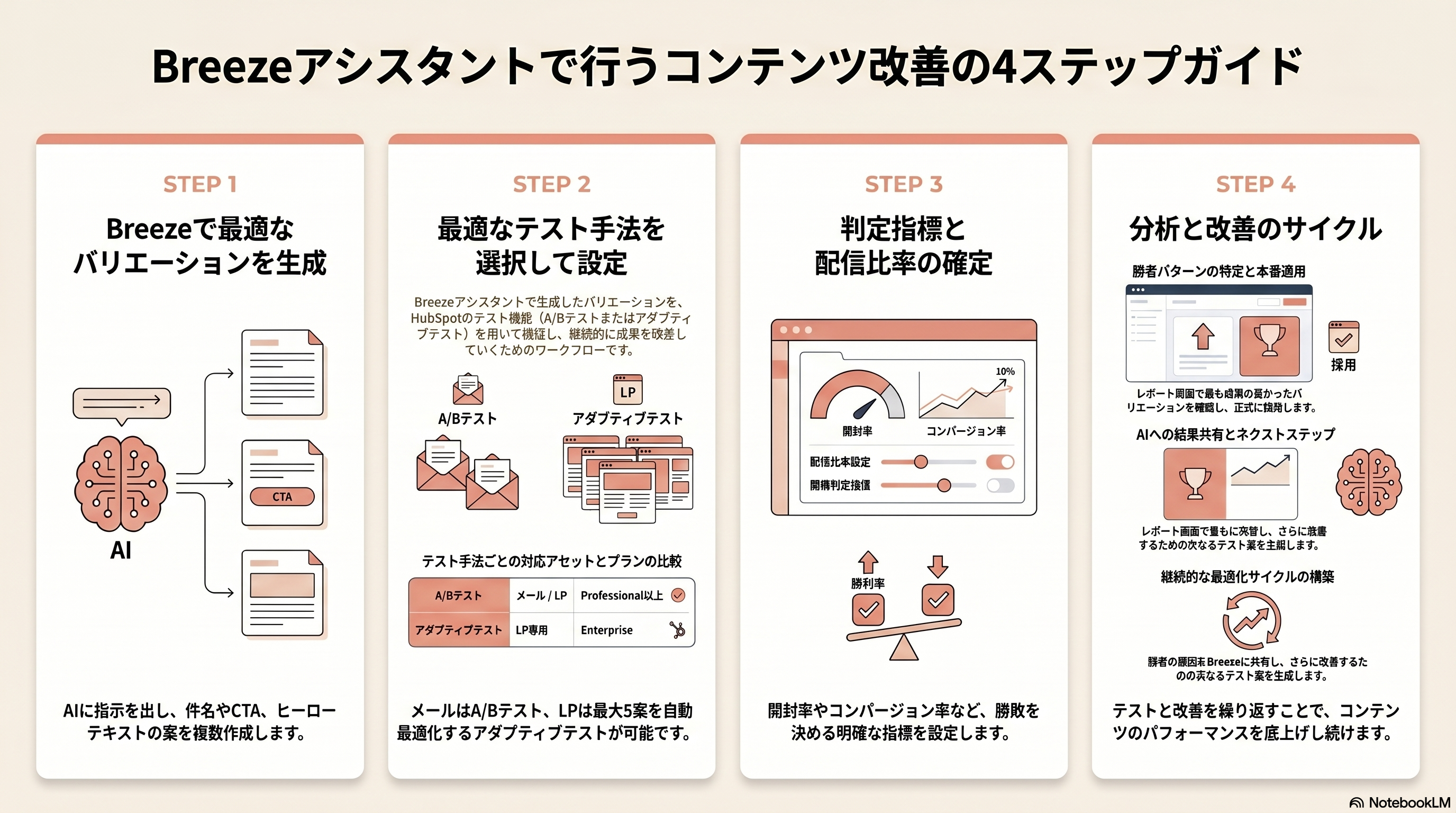
| A/Bテスト | ✅ Marketing Hub Professional以上 | ✅ Content Hub Professional以上 |
| 適応型テスト(自動最適化) | ❌ 非対応 | ✅ Content Hub Professional以上 |
Breezeの使い方(3つのアプローチ)
目的や状況に応じて使い分けられます。
| アプローチ | 概要 | 向いているとき |
|---|---|---|
| 件名フィールドの「生成」ボタン | 件名入力欄にある「生成」ボタンをクリックするだけで、メール本文をもとに件名候補を自動生成 | すぐに件名案がほしいとき |
| Breezeアシスタントへの指示 | チャット形式で「トーンを変えて」「3案出して」など細かく指定してバリエーションを生成 | 複数案を比較してBパターンを選びたいとき |
| AI搭載のEメール生成機能(メール丸ごと生成) | プロンプトを入力するとメール全体(件名・本文・CTA)をBreezeが生成 | 1からメールを書くとき |
前提条件
- メールA/Bテスト:Marketing Hub Professional以上
- ランディングページA/Bテスト・適応型テスト:Content Hub Professional以上
- Breezeを使う場合:スーパー管理者が「設定」→「アカウント管理」→「AI」→アクセスタブで「Breezeアシスタントへのアクセスを許可」トグルをオン
- テスト対象のメールまたはランディングページが作成済みであること
実装手順1:メール
ステップ1:BreezeでBパターンのコンテンツを用意する
以下のいずれかで、Bパターン用のバリエーションを作成する。
方法A:件名フィールドの「生成」ボタン(全プラン)
- メールエディタを開く
- 件名フィールドの右にある「生成」ボタンをクリックする
- メール本文をもとに件名候補が生成される(1つのメールに対して最大5回まで生成可能)
- 気に入った候補を選択する
方法B:Breezeアシスタントへの指示(全プラン)
- メールエディタでBreezeアシスタントを起動する
- 「この件名のバリエーションを3つ作って」「このCTAをもっと行動を促す表現に変えて」などと入力する
- 生成された案からBパターンに使うものを選ぶ
方法C:AI搭載のEメール生成機能(Marketing Hub Professional以上)
- メール作成画面でAI搭載のEメール生成機能を使い、Bパターン用のメールを丸ごと生成する
- 生成されたメールをBパターンとして使用する
ステップ2:A/Bテストを設定する(Marketing Hub Professional以上)
- 「マーケティング」→「Eメール」を開く
- テスト対象のメールを選択する
- メール編集画面の右上にある「A/Bテスト」ボタンをクリックする
- Bパターン用のエディタが開いたら、ステップ1で用意したコンテンツを入力する
- テスト対象にする受信者の割合(例:全体の50%)を設定する。残りの受信者には判定後に勝者バージョンが配信される
- 勝者の判定指標(開封率・クリック率・クリックスルー率)を選択する
- 判定タイミングを設定して保存する
ステップ3:結果を確認して次のサイクルへ
- メールのレポート画面で勝者パターンを確認する
- 本番に適用する
- 勝者パターンの傾向をもとに、Breezeアシスタントで次のバリエーション案を生成してサイクルを継続する
実装手順2:ランディングページ
ステップ1:BreezeでBパターンのコンテンツを用意する
方法A:エディタ内でコンテンツを部分生成(全プラン)
- ランディングページエディタを開く
- 変更したいテキストをハイライトしてBreezeアイコンをクリック、またはスラッシュコマンド(/)を入力する
- 「このCTAの文言を別の表現で3案作成して」などと指示してバリエーションを生成する
- 生成された案からBパターンに使うものを選ぶ
方法B:LPを丸ごとAI生成(Content Hub Professional以上)
- ランディングページ作成画面でBreeze生成機能を使い、ページの目的・ターゲット・ゴールを入力する
- Breezeがコピー・画像・フォームを含むページ全体を生成する
- 生成されたページをBパターンとして使用する
ステップ2:A/Bテストを設定する(Content Hub Professional以上)
- 「コンテンツ」→「ランディングページ」を開く
- テスト対象のページ名をクリックして開き、左サイドバーのテストアイコンをクリック→「A/Bテスト」を選択する
- Bパターン用ページが複製される
- ステップ1で用意したバリエーションを反映する
- 訪問者の振り分け比率と判定指標(コンバージョン率など)を設定する
- 公開する
ステップ3:適応型テストで自動最適化する(Content Hub Professional以上)
A/Bテストの代わりに適応型テストを使うと、人が都度判断しなくても継続的な最適化ができる。
- 「コンテンツ」→「ランディングページ」を開く
- テスト対象ページを開き、左サイドバーのテストアイコンから「適応型テスト」を選択する
- 最大5つのバリエーションを登録する(各バリエーションにフォームが必要)
- HubSpotが成果データを分析し、コンバージョン率の高いバリエーションへのトラフィックを自動的に増やし続ける
特徴: A/Bテストと異なりテスト終了タイミングの設定が不要。
ステップ4:結果を確認して次のサイクルへ
- ランディングページのレポート画面でパターン別のパフォーマンスを確認する
- 結果をもとに本番ページを更新する
- Breezeアシスタントで次のバリエーション案を生成してサイクルを継続する
A/Bテストと適応型テストの使い分け
- A/Bテスト:勝者を自分で判断して次のアクションにつなげたいとき。配信タイミングや期間をコントロールしたい場合に向いている
- 適応型テスト:継続的に最適化を自動化したいとき。担当者が判断に割くリソースを減らせる。ただし「なぜこのバリエーションが勝ったか」の学習はしにくい
注意点
- 適応型テストはランディングページ専用。メールはA/Bテストのみ利用できる
- 適応型テストは各バリエーションにフォームが必要。また公開後はバリエーションの追加・削除・名前変更はできない
- A/Bテストの判定には十分なサンプル数が必要。メールであれば最低でも1,000件以上の配信が目安。配信リストが小さい場合は結果の信頼性が下がる
- Breezeを使うにはスーパー管理者による有効化が必要。有効化されていない場合はBreezeのアイコンや生成ボタンが表示されない